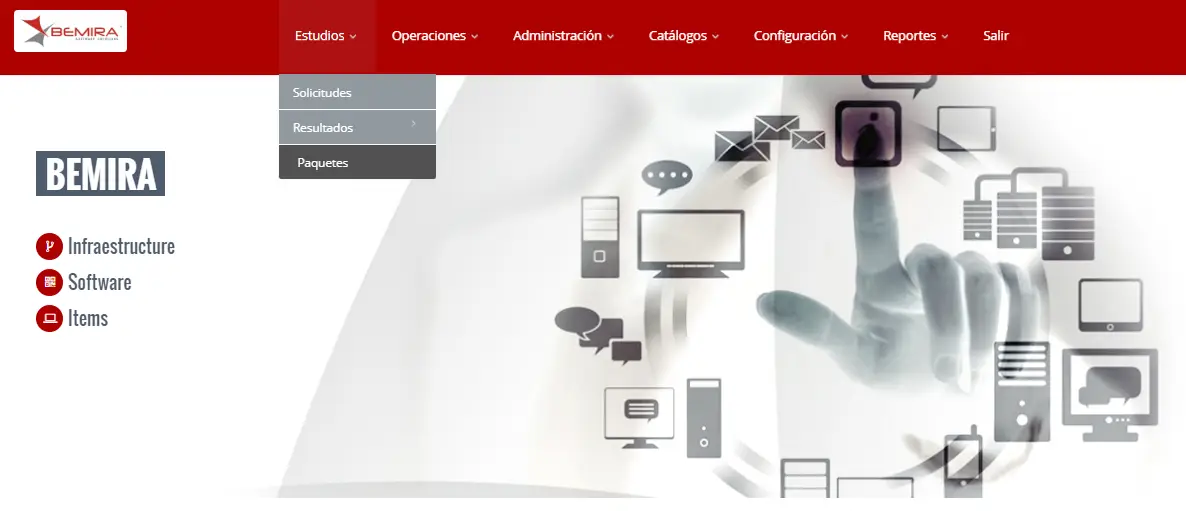
Estudios Paquetes
1. Diríjase al menú “Estudios”, submenú “Paquetes”.
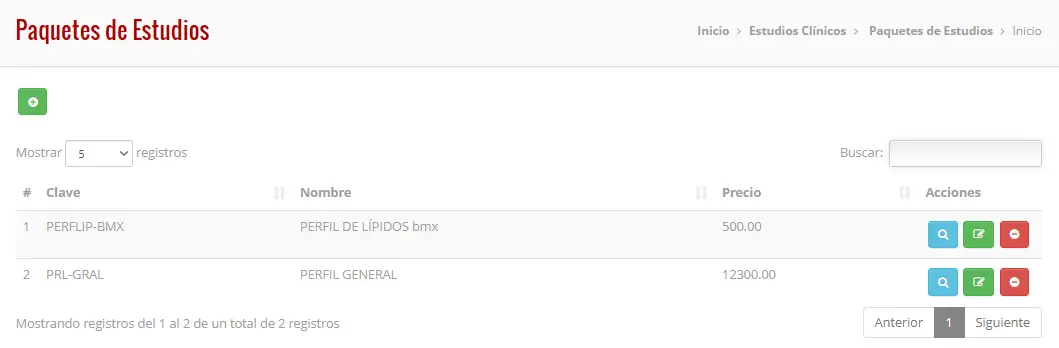
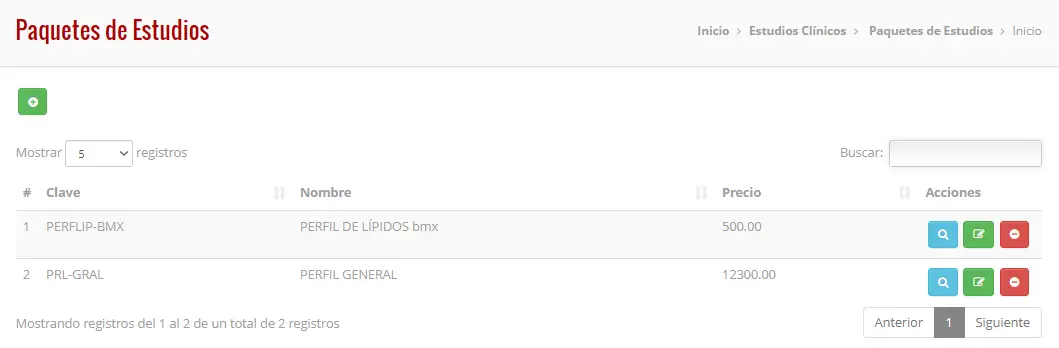
2. En la parte superior del lado izquierdo se podrá ver el botón de “Agregar”  , abajo se encontrará la opción para elegir cuántos registros quiere que se muestre en la parte inferior de la tabla, se pueden elegir hasta 50 registros.
En la parte de la derecha se puede observar una barra de búsqueda  .
.
3. Y en la parte inferior se puede ver la tabla con información de los paquetes de estudios que ya se hayan registrado, acomodadas por las columnas, “Clave”, “Nombre”, “Precio” y “Acciones”.
La columna “Acciones” tiene los botones “Ver”  , “Editar”
  y “Eliminar”
  .
.
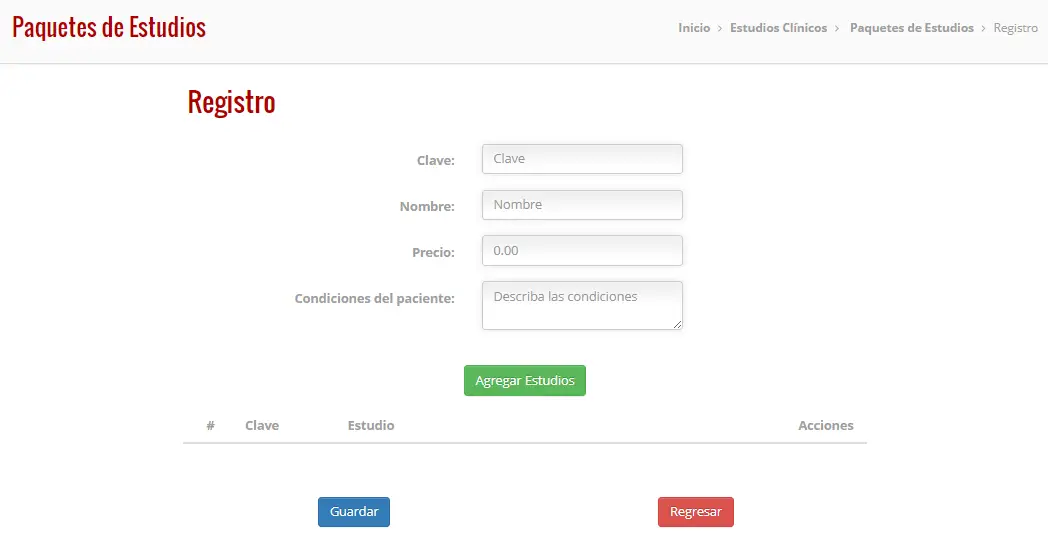
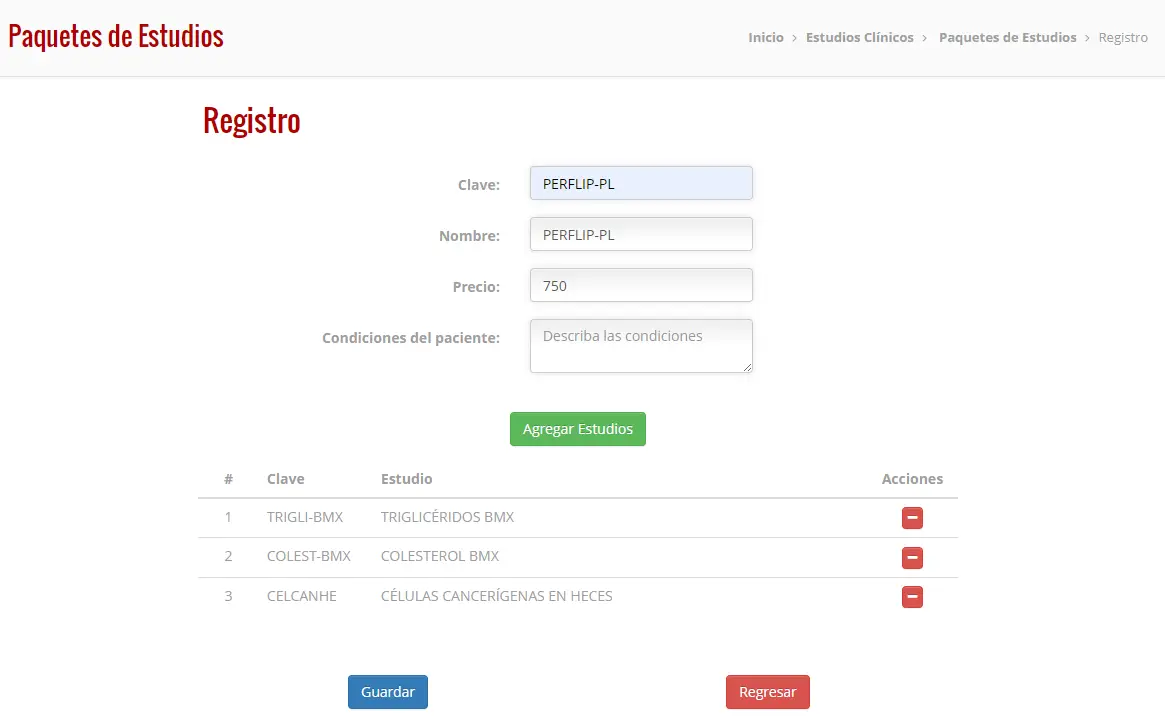
4. Al presionar el botón “Agregar” , nos llevará a otra página que contiene la sección “Registro” con los campos, “Clave”, “Nombre”, “Precio” y “Condiciones del paciente”.
5. Se encontrará el botón “Agregar Estudios”  .
.
6. Y en la parte inferior se encuentra una tabla de registros de los estudios agregados, acomodados por las columnas, “Clave”, “Estudio” y “Acciones”.
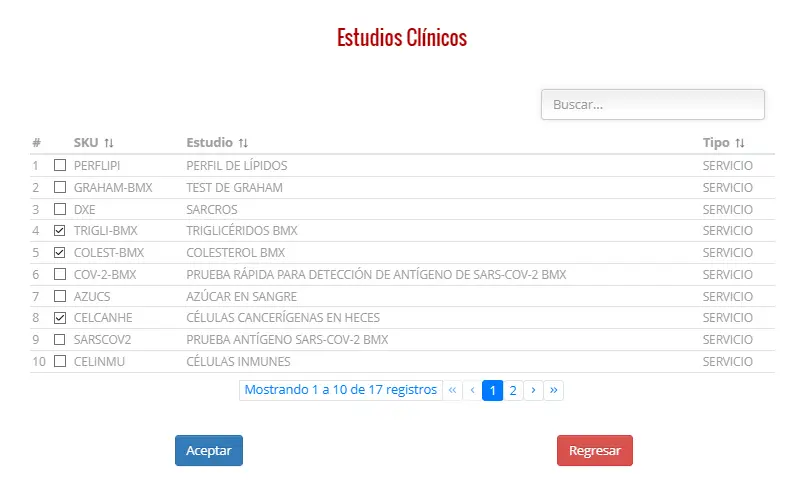
7. Al presionar el botón “Agregar Estudios” , se abrirá una nueva ventana en la que nos aparecerá una lista con los estudios que podemos agregar.
8. Se deberá marcar el cuadrado  del estudio que se desea agregar.
9. Y, por último, se deberá presionar el botón “Aceptar”  .
.
Después de haber presionado el botón “Aceptar” , en la tabla de la parte inferior se podrá observar los estudios agregados que formarán parte de ese paquete.
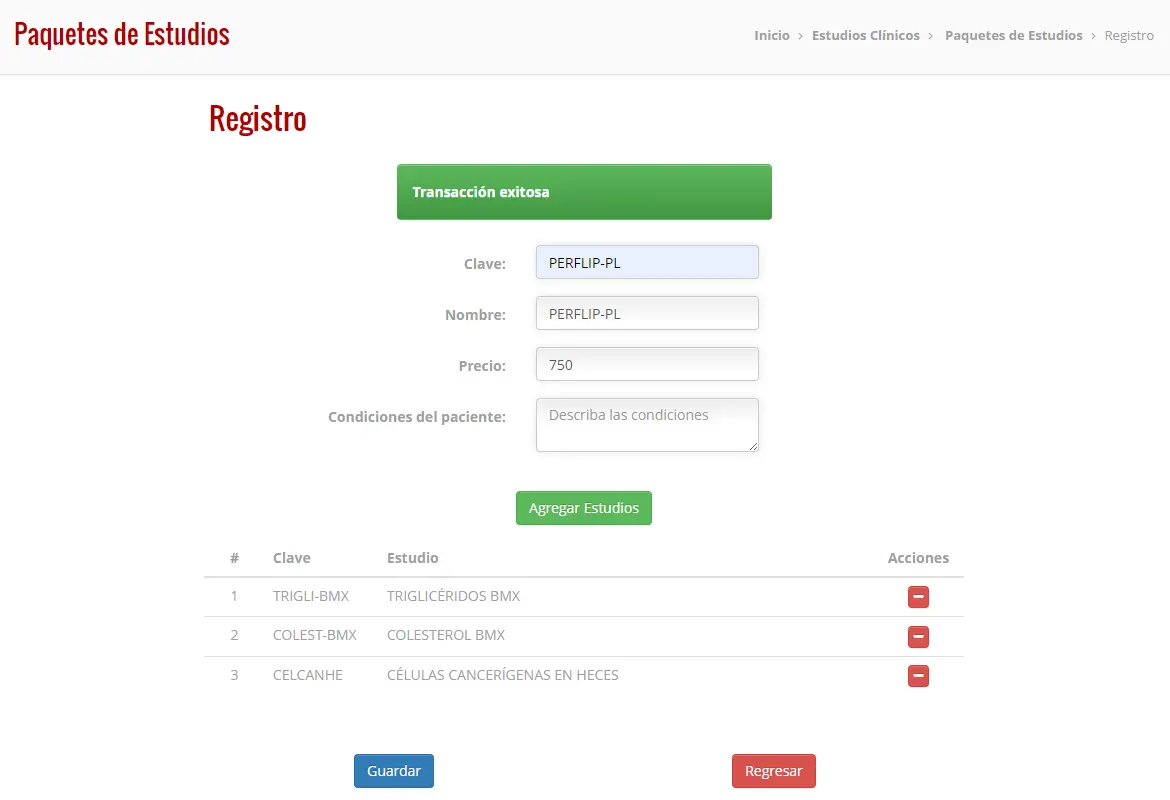
10. Por último, se deberá presionar el botón “Guardar”  , y deberá aparecer un aviso de color verde que dice “Transacción exitosa”.
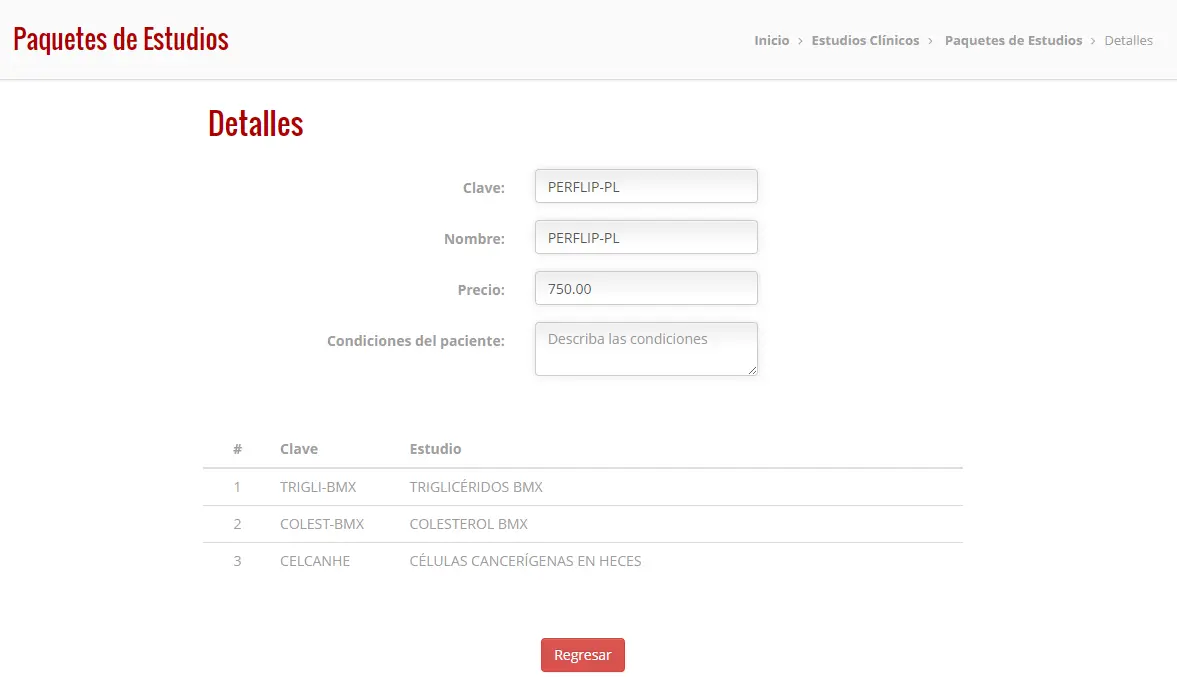
11. Al presionar el botón “Ver” , nos llevará a otra página donde podremos ver los campos que contiene la sección “Detalles”, los campos que se observan en esta sección son los mencionados en el paso número 4.
12. Una vez que se haya observado los datos que contiene ese registro, presionará el botón “Regresar”  .
.
13. Y al presionar el botón “Regresar” , nos llevará a la página principal de “Paquetes de Estudios”.
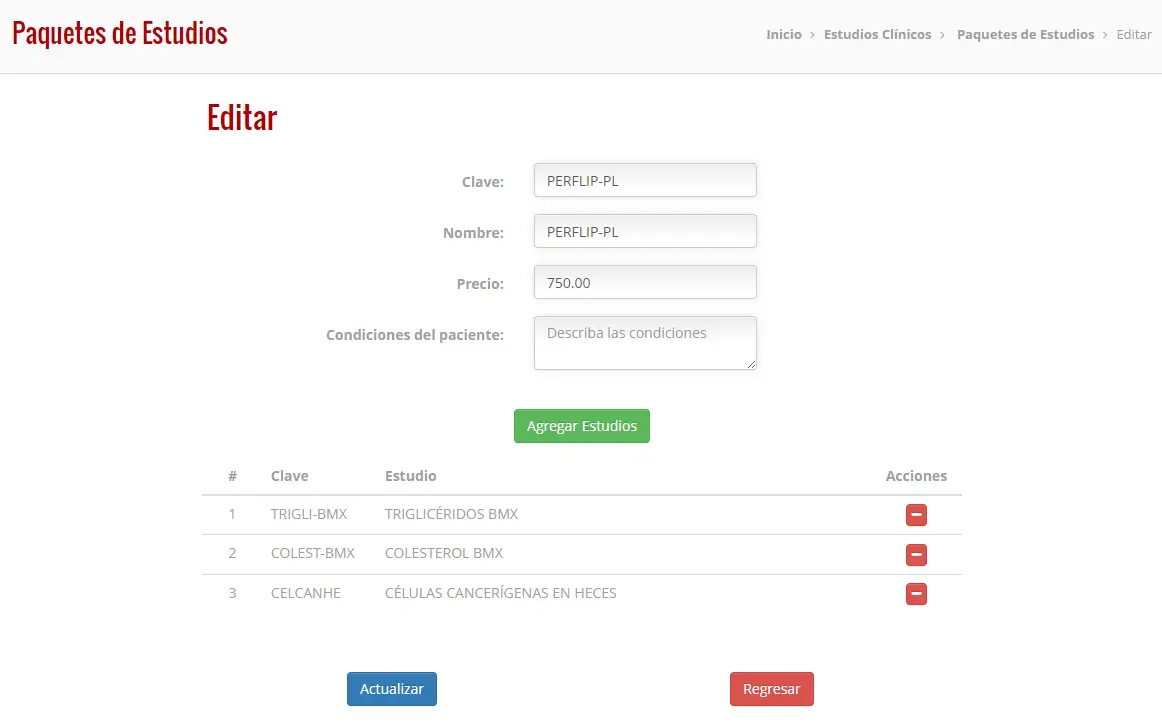
14. Al presionar el botón “Editar” , nos llevará a otra página donde se podrá editar la sección de “Editar”, con los espacios mencionados en el paso número 4.
Se puede agregar un estudio como se menciona en el paso número 7.
15. En caso de que se desee eliminar algún estudio, de ese paquete, se presionará el botón “Eliminar”  , que está en la columna “Acciones”.
16. Cuando se hayan realizado los cambios en esos campos, presione el botón “Actualizar”  .
.
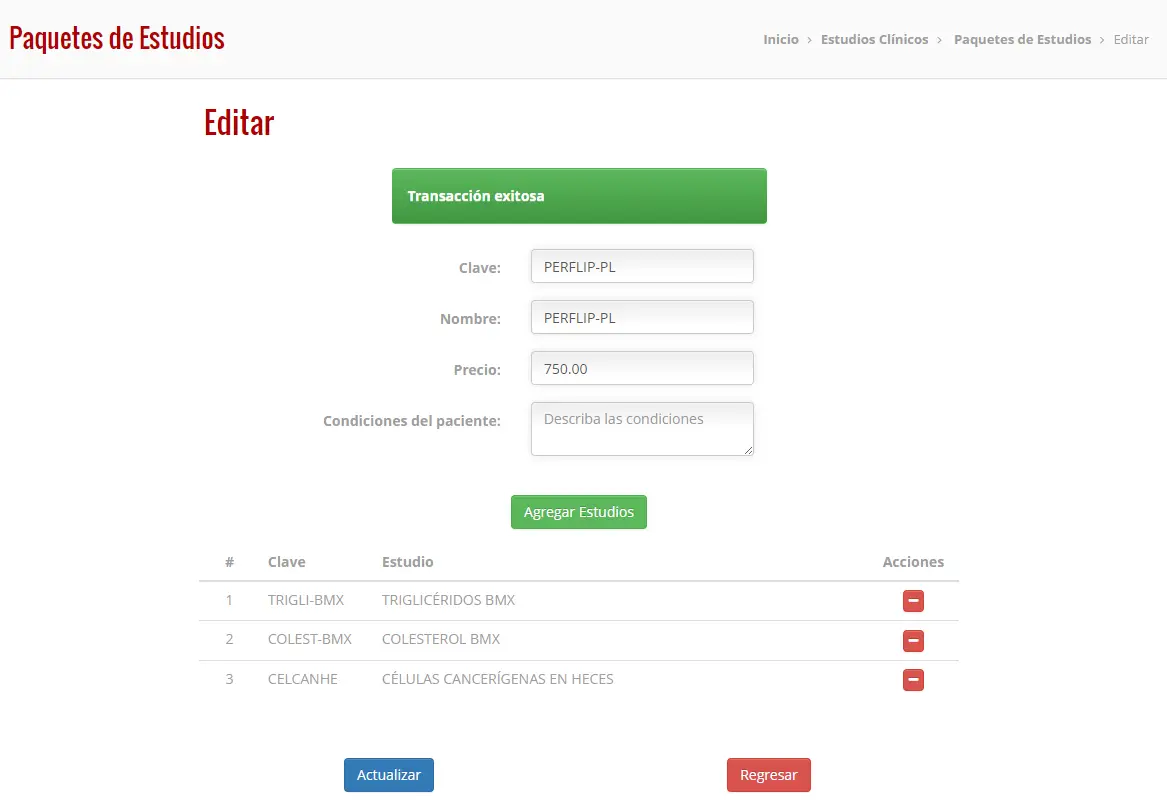
Después de haber presionado el botón “Actualizar” , deberá salir un aviso de color verde que dice “Transacción exitosa”.
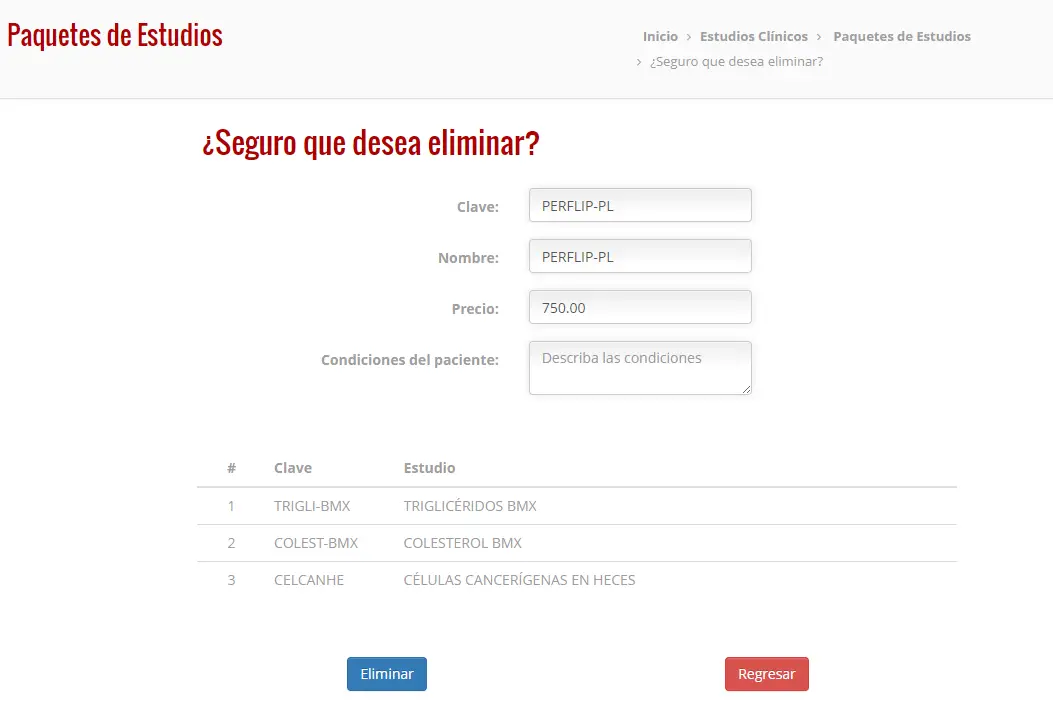
17. Al presionar el botón “Eliminar” , nos llevará a otra página donde se nos preguntará si estamos seguros de querer eliminar ese registro.
18. Si estamos seguros se deberá presionar el botón “Eliminar”  , de otra manera se presionará el botón “Regresar” .
Cuando se haya presionado el botón “Eliminar” , aparecerá un aviso de color verde que dice “Transacción exitosa”.
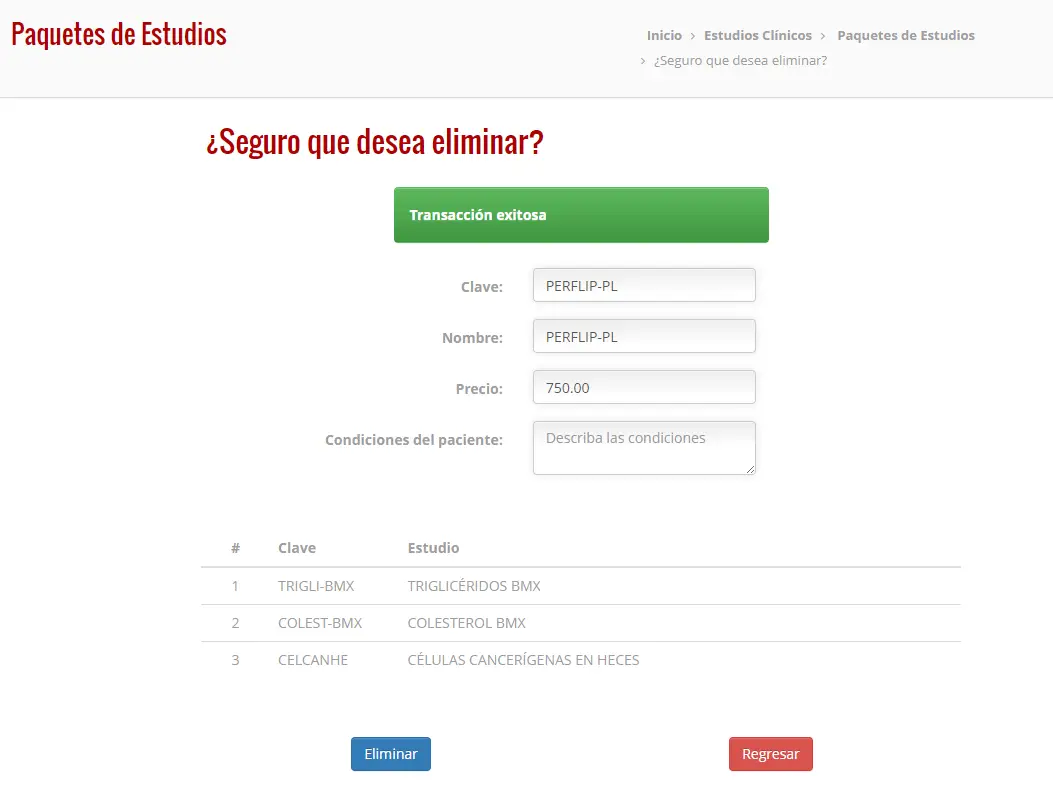
Y automáticamente el sistema nos llevará a la página principal de "Paquetes de Estudios"